![[MC-04 logo]](/mc-04/chrome/site/logo.png)
| Version 1 (modified by , 6 months ago) ( diff ) |
|---|
Задача: настроить передачу трафика Ethernet и потоков E1 через STM-1 с помощью плат ST-124M.
Схема:

Платы ST-018M, ST-116M и ST-124M идентичны друг другу, за исключением количества портов E1 на лицевой панели.
В этом примере будут использованы платы ST-124M, для плат ST-018M и ST-116M настройки будут аналогичны.
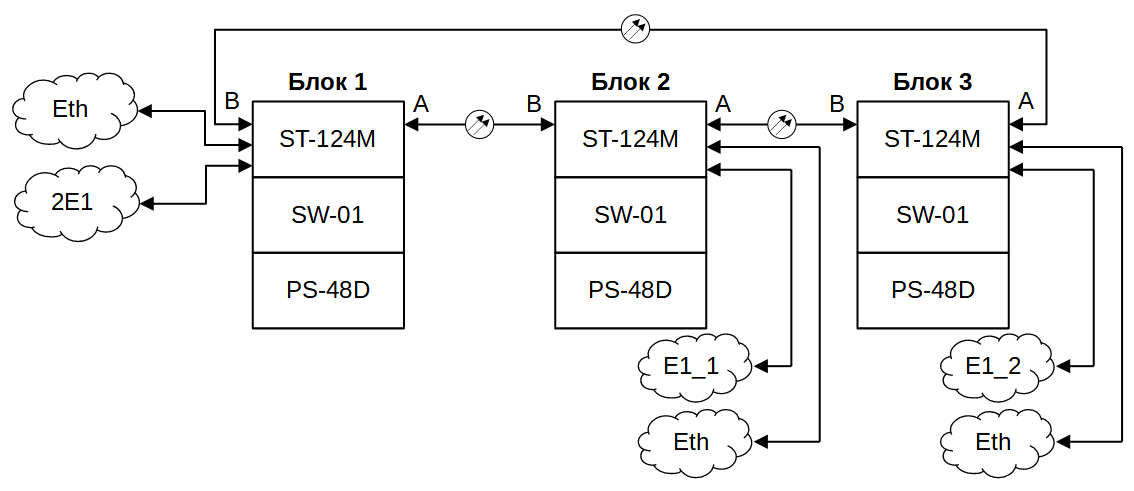
В нашей схеме есть три блока MC04-DSL-3U, соединенных в кольцо по оптическому тракту через платы ST-124M. К платам ST-124M в порты на лицевой панели 1E1 (и 2E1 в первом блоке) и Ext. port 1 (порт для подключения Ethernet) подключается некоторое оборудование. Нужно настроить платы таким образом, чтобы образовался единый Ethernet-канал для передачи пользовательских данных и мониторинга. Потоки E1 будут передаваться по схеме точка-точка, так как в плате ST-124M потоки E1 не выходят в TDM mapper платы SW-01 для коммутации, а выходят только на лицевую панель в порты 1E1-24E1.
1 Настройка блоков 1 и 2
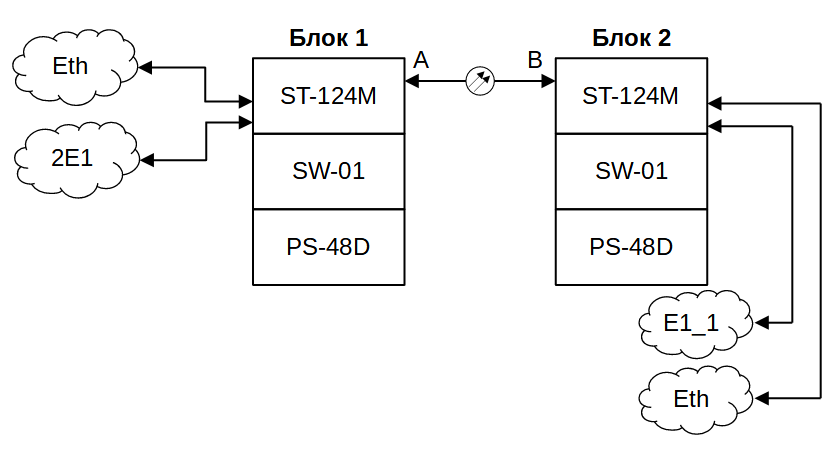
Вначале рассмотрим настройку Блока 1 и Блока 2.
Рассматриваемая схема:

Все настройки и поля, которые не описаны в данном примере, можно оставить в значении по умолчанию.
1.1 Блок 1
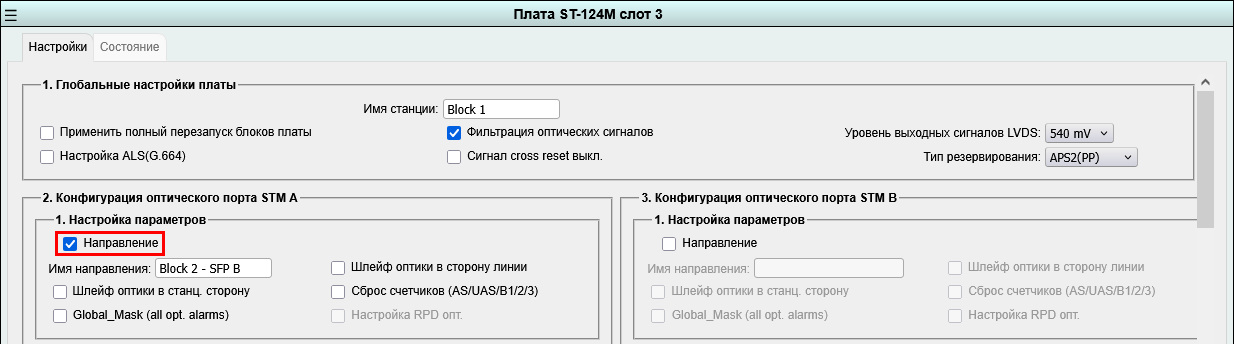
В списке установленных плат на вкладке "Платы" веб-интерфейса найдем плату ST-124M и нажмем на нее. Появится окно настроек платы, будет активна вкладка "Настройки".
1.1.1 Включение SFP
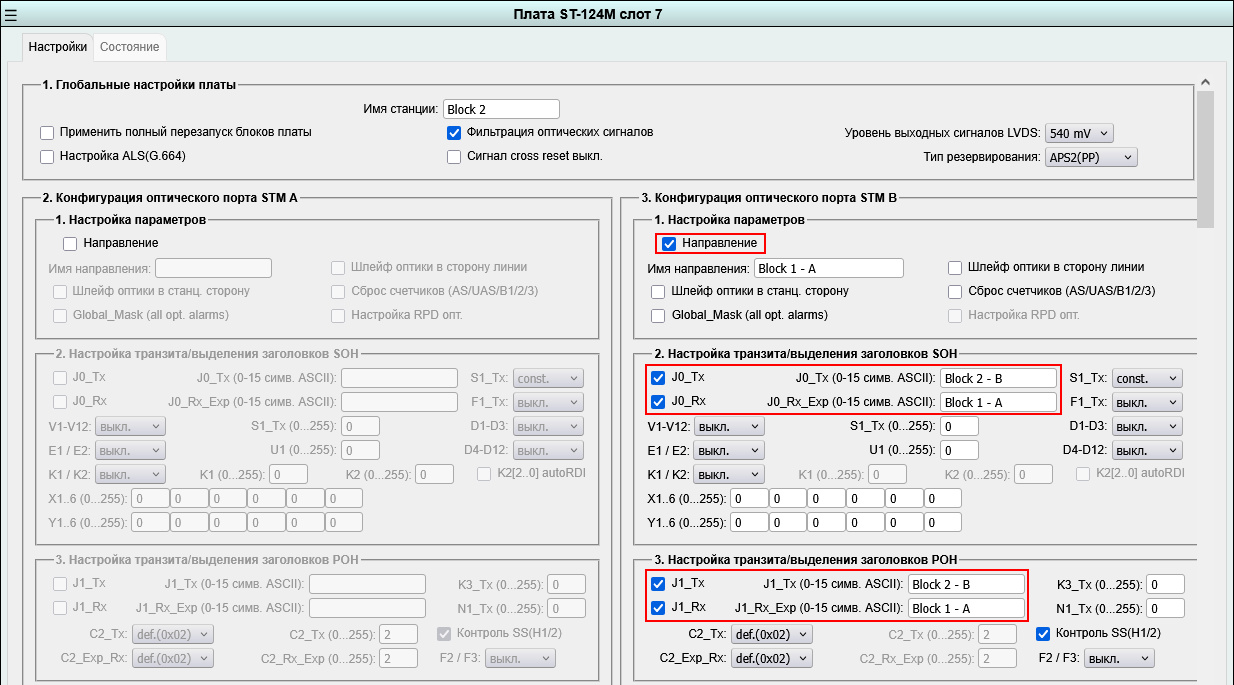
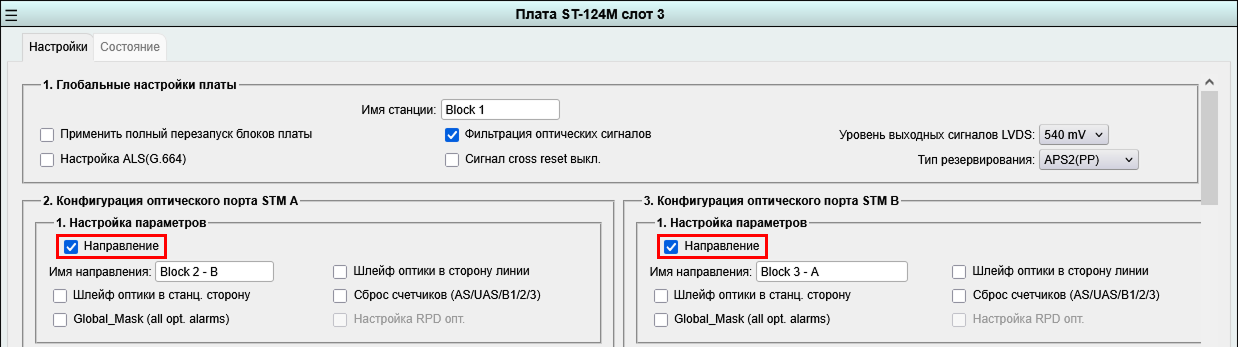
В пункте 2.1 установим чекбокс "Направление", чтобы включить прием-передачу для SFP, установленного в порт A. Для удобства можно заполнить "Имя станции" и "Имя направления".

1.1.2 Поля J0 и J1
Настройка полей J0, J1, J2 является необязательной.
Поля J0, J1, J2 - метки-указатели. Поле J0 - нужно для идентификации оборудования с противоположной стороны оптической линии. Поле J1 - для идентификации источника STM-1. Поле J2 - для идентификации конкретного контейнера VC-12 *(будет использовано ниже).*
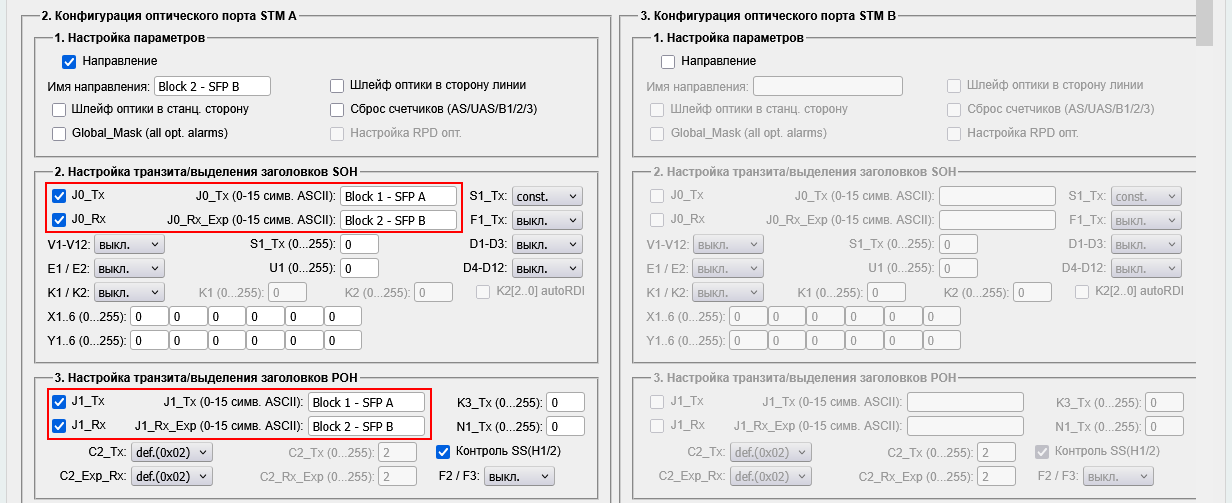
В пунктах 2.2 и 2.3 установим чекбоксы J0_Tx, J0_Rx, J1_Tx, J1_Rx, чтобы активировать поля.
В полях J0_Tx и J1_Tx указывается, что мы будем отправлять удаленной стороне. Напишем строку "Block 1 - SFP A".
В полях J0_Rx_Exp и J1_Rx_Exp указывается, какую строку мы ожидаем получить от удаленной стороны. Здесь напишем "Block 2 - SFP B".

1.1.3 Справка по настройке контейнеров
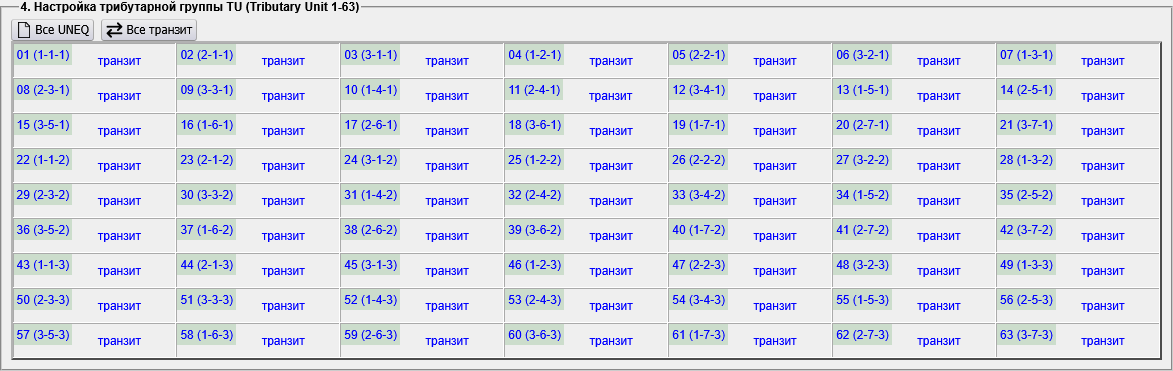
В пункте 4 находится таблица, в которой представлены 63 контейнера. Каждый контейнер настраивается отдельно и может передавать либо трафик Ethernet, либо поток E1.

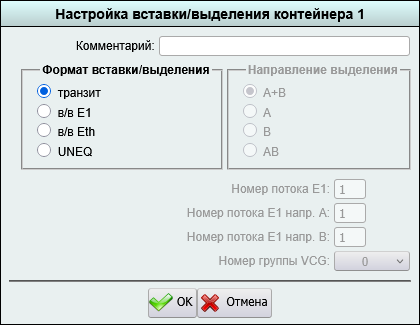
При нажатии на контейнер откроется окно настроек этого контейнера.
- Формат вставки/выделения:
- транзит - контейнер прозрачно передается между направлениями A <-> B и не выделяется на этой плате;
- в/в E1 - передача потока E1 в этом контейнере;
- в/в Eth - передача Ethernet в этом контейнере;
- UNEQ - Unequipped - нет передачи в этом контейнере. Отличается от транзита тем, что при установке UNEQ данный контейнера "очищается" на этом блоке. То есть при установке UNEQ в контейнере 10 на Блоке 2 будет нельзя передавать данные в контейнере 10 между блоками 1 и 3.
- Направление выделения:
- A+B - вставка контейнера в оба направления (и в A, и в B), выделение происходит только с одного направления (либо из A, либо из B);
- A - вставка/выделение контейнера в направление A;
- B - вставка/выделение контейнера в направление B;
- AB (доступен только для в/в E1) - в одном контейнере передаются два потока E1. Вставка/выделение первого потока E1 происходит в направление A, вставка/выделение второго потока E1 происходит в направление B.
- Номер потока E1 - указывается номер порта E1 на лицевой стороне платы.
- Номер потока E1 напр. A и Номер потока E1 напр. B доступны только при направлении выделения
AB. Также указывается номер порта E1 на лицевой стороне платы. Номера портов не должны быть одинаковыми.
- Номер потока E1 напр. A и Номер потока E1 напр. B доступны только при направлении выделения
- Номер группы VCG - от 0 до 3 - Ethernet может передаваться в четырех группах VCG. Каждая группа VCG независима, то есть трафик из одной VCG группы не может попасть в другую VCG группу. Чтобы Ethernet корректно работал, в одну VCG группу должны входить контейнеры только с одной платы (блока).

Вставка/выделение контейнера должна происходить только в двух точках. Если мы передаем первый контейнер между блоками 1 и 2, то нельзя использовать первый контейнер между блоками 3 и 4.
Скорость передачи одного контейнера 2,048 Мбит/с. Соответственно, если передавать между двумя блоками только один контейнер с Ethernet, то скорость будет ограничена 2,048 Мбит/с. Для увеличения пропускной способности нужно передавать большее число контейнеров. Максимальная возможная скорость полезной нагрузки (пользовательских данных) на платах ST ограничена 129 Мбит/с (63 контейнера * 2,048 Мбит/с).
Номера и количество контейнеров. Для корректной передачи данных между двумя платами ST-124M номера контейнеров должны совпадать. Также для Eth количество самих контейнеров должно совпадать.
1.1.4 Настройка контейнеров
*Номера контейнеров выбраны произвольно. Вы можете использовать номера контейнеров, как удобно вам.*
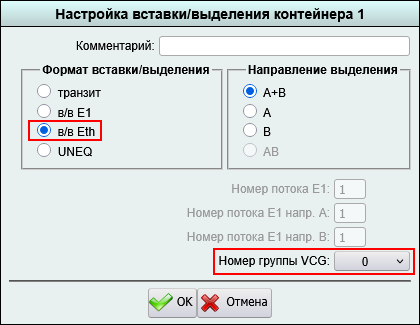
Нажмем на первый контейнер и настроим передачу Ethernet.
В окне настроек выберем "в/в Eth", "A+B", "Номер группы VCG: 0".
Так как глобально схема у нас соединена по топологии "кольцо", то следует выбрать направление выделения A+B, потому что в случае разрыва кольца направление выделения автоматически переключится на работающее направление.
Номер группы VCG: 0 - можно выбрать любую незанятую группу. *Пока что мы настроим передачу всего трафика (и пользовательский, и мониторинг) в одной VCG группе с минимальной скорость.*

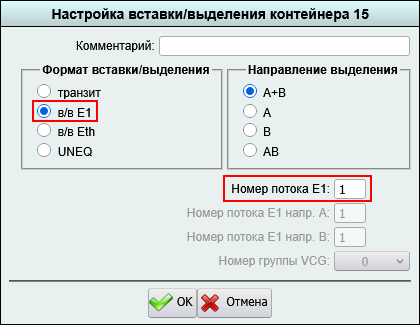
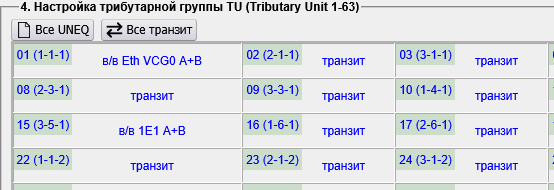
В 15 контейнере настроим передачу потока E1. В пункте "Номер потока E1" укажем первый порт, направление выделения также укажем A+B.

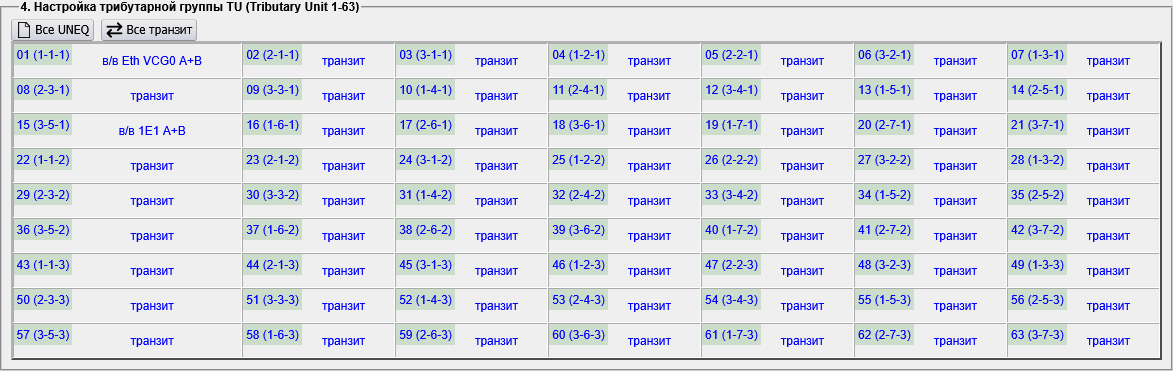
После настройки двух контейнеров таблица выглядит так:

1.1.5 Поле J2
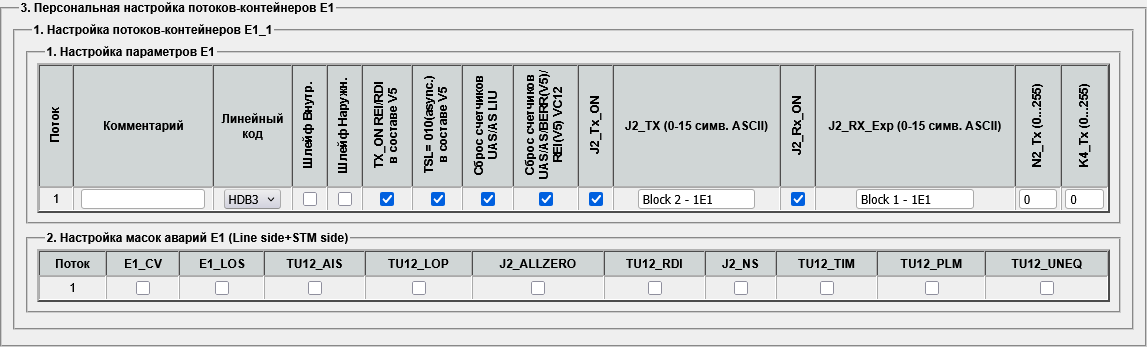
В пункте 5.3.1.1 настройки потока E1 появляются только после того, как в контейнер добавлен этот поток.
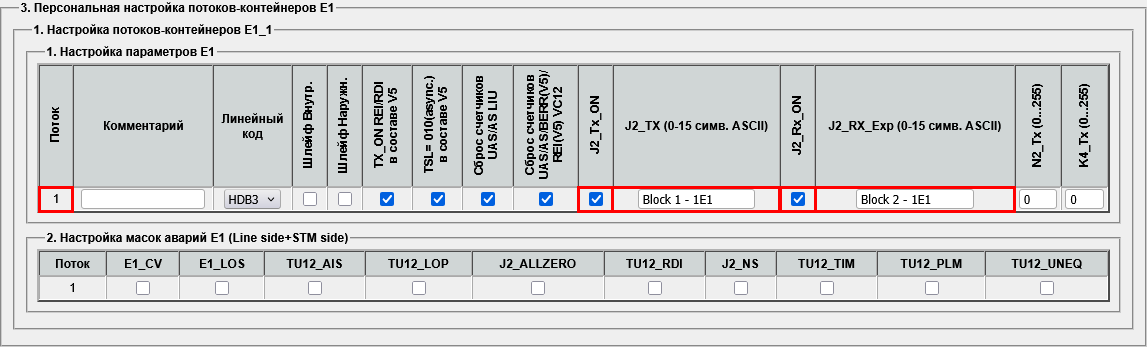
В пункте 5.3.1.1 можно отдельно настроить каждый поток E1. В первом столбце указывается номер потока, который равен номеру порта на лицевой стороне платы ST-124M.
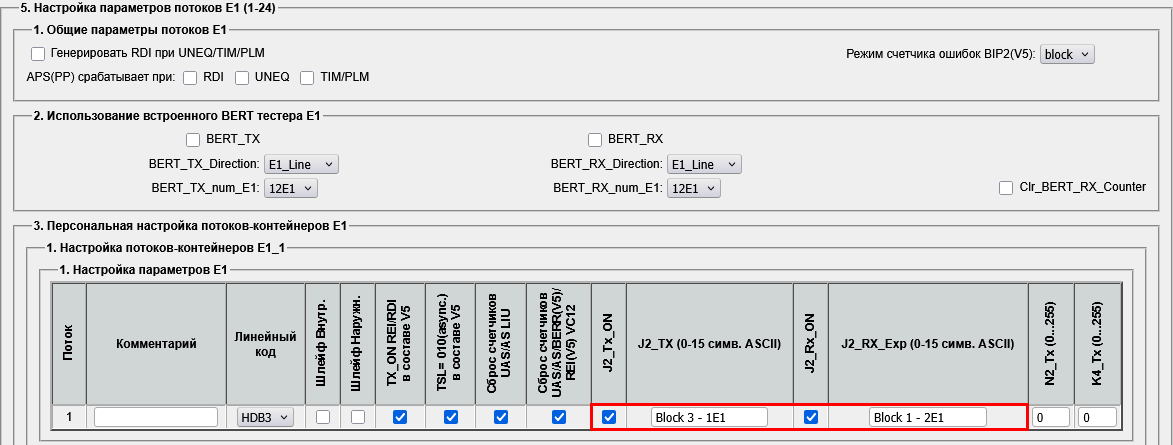
Установим чекбоксы J2_Tx_ON и J2_Rx_ON, чтобы активировать поля. В поле J2_TX указывается, что мы будем отправлять. Напишем строку "Block 1 - 1E1". В поле J2_RX_Exp указывается, что мы ожидаем получить. Напишем здесь "Block 2 - 1E1".
*Если вы не заполните поле J2 после настройки контейнера с E1, то в блоке возникнет несрочная авария "J2_ALLZERO", которую можно замаскировать в пункте 5.3.1.2, установив чекбокс в столбце "J2_ALLZERO" в соответствующем потоке.*

1.1.6 Настройка группы VCG0
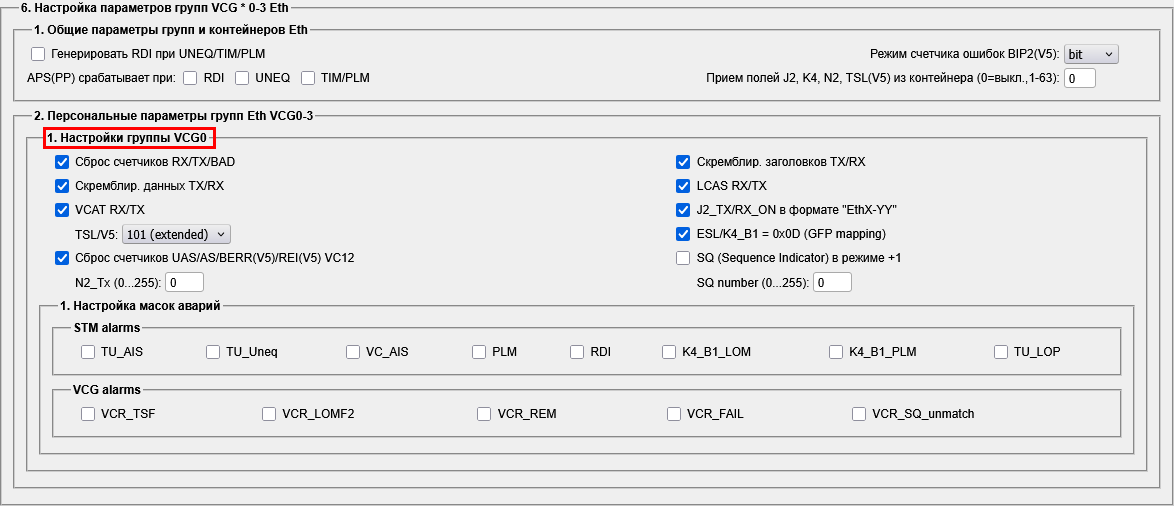
Отдельные настройки каждой группы VCG в подпункте 6.2.* появляются после того, как в группу VCG добавлен хотя бы один контейнер.
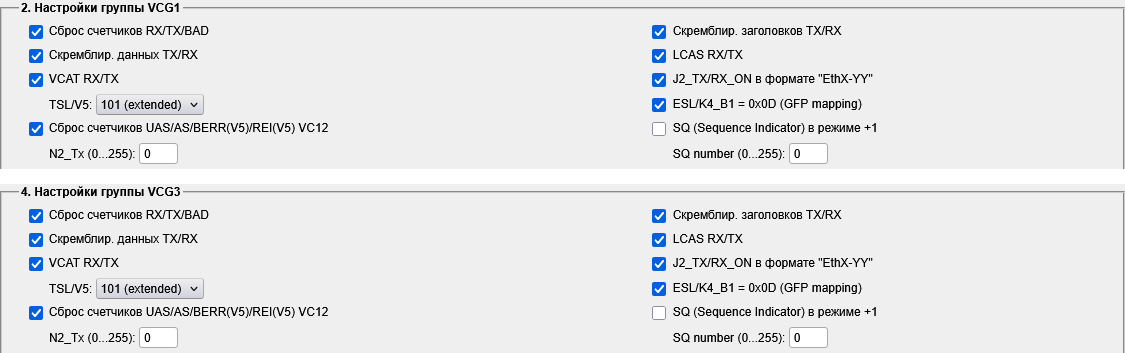
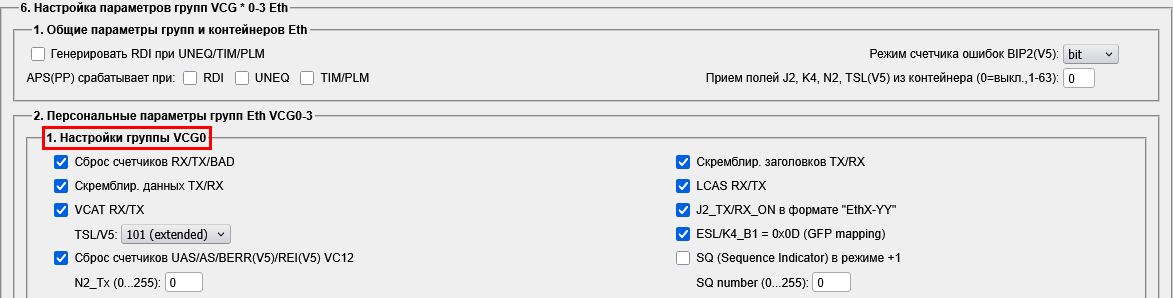
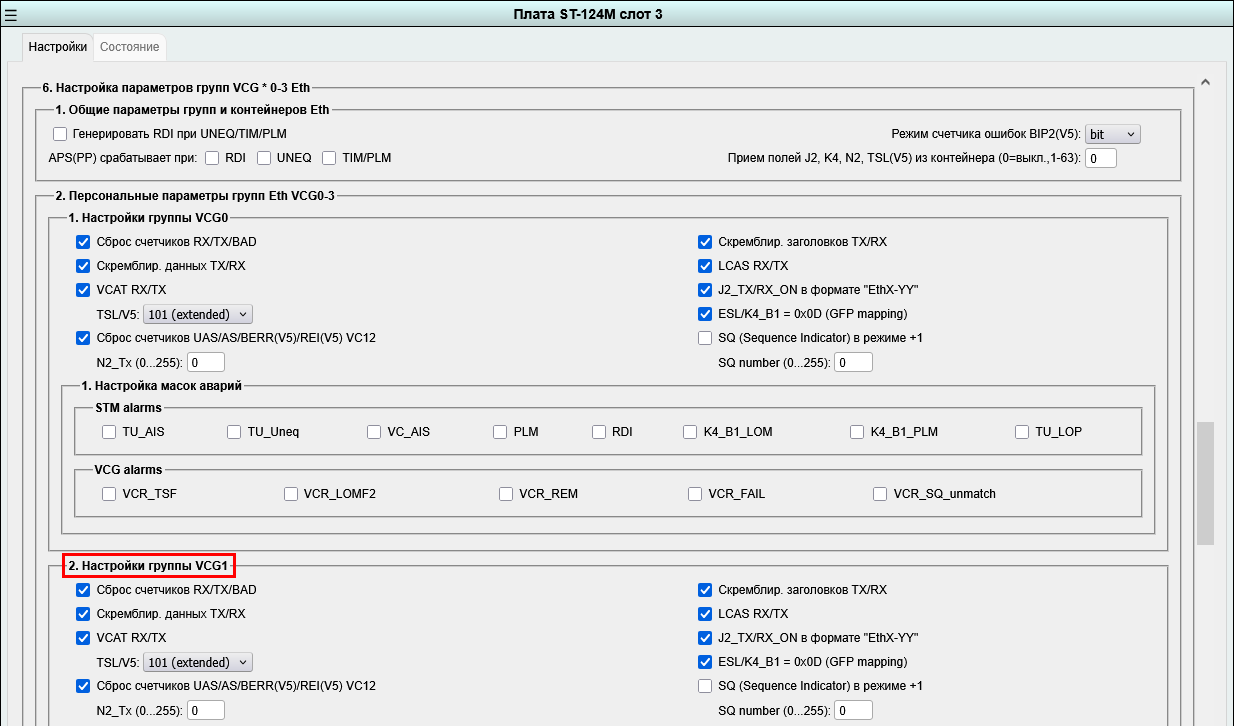
В пункте 6.2.1 установим чекбоксы, как показано на скриншоте ниже. *Данные настройки можно принять за настройки по-умолчанию.*

- Cброс счетчиков RX/TX/BAD и Cброс счетчиков UAS/AS/BERR(V5)/REI(V5) VC12 - опционально. Активируем эти параметры, чтобы при применении конфигурации счетчики и ошибки сбрасывались.
- Включение Cкремблир. данных TX/RX, Cкремблир. заголовков TX/RX - стандартное состояние параметров по требованиям SDH, обеспечивающее более стабильную передачу данных.
- VCAT RX/TX - при отправке позволяет объединять несколько контейнеров в виртуальную группу VCG, при приеме собирает контейнеры в нужной последовательности.
- LCAS RX/TX - при сбое одного из контейнеров в VCG группе временно исключает этот контейнер из группы, чтобы не прерывать передачу Ethernet.
- ESL/K4_B1 = 0x0D (GFP mapping) - метка, которая показывает, что контейнер содержит данные Ethernet.
- J2_TX/RX_ON в формате "EthX-YY" - опционально. Вспомогательный параметр, который включает передачу поля J2, что позволяет проверить правильность кросс-коннекта.
- TSL/V5 - метка, которая идентифицирует тип маппинга для автодетекта и мониторинга на принимающей стороне.
- 101 (extended) -указывает на тип нагрузки GFP (Ethernet).
- 010 (async) - указывает на передачу E1.
- N2_Tx, SQ в режиме +1, SQ number - служебные поля, которые можно оставить по умолчанию.
При данных настройках используется протокол LCAS/VCAT со включенным скремблированием заголовков и данных, индикатором загрузки контейнеров в виде GFP и полем J2 в формате EthX-YY.
1.1.6.1 J2_TX/RX_ON в формате "EthX-YY"
Чтобы посмотреть значение полей J2, K4, N2, TSL (V5) на ближней стороне нужно в пункте 6.1 в поле "Прием полей J2, K4, N2, TSL(V5) из контейнера (0=выкл.,1-63)" указать номер контейнера, данные которого необходимо узнать.
На удаленной стороне надо поставить чекбокс "J2_TX/RX_ON в формате "EthX-YY".

После этого на ближней стороне на вкладке "Статус" в пункте 5 будут отображаться данные из указанных полей:

После настройки платы внизу страницы нажмите кнопку "Применить".
1.2 Блок 2
Теперь перейдем к настройкам Блока 2. Его нужно настроить аналогичным образом.
1.2.1 Включение SFP, поля J0 и J1
В пункте 3.1 поставим чекбокс "Направление", чтобы включить SFP, установленный в порт B (согласно схеме).
Так же в пунктах 3.2 и 3.3 установим чекбоксы J0_Tx, J0_Rx, J1_Tx, J1_Rx, чтобы активировать поля.
В полях J0_Tx и J1_Tx напишем строку "Block 1 - SFP A".
В полях J0_Rx_Exp и J1_Rx_Exp напишем строку "Block 2 - SFP B".

1.2.2 Настройка контейнеров
На этой плате в Блоке 2 настроим контейнеры точно так же, как в и Блоке 1:

Номер группы VCG на Блоке 2 необязательно должен совпадать с группой VCG в Блоке 1, используемой в этом же контейнере . Однако для простоты мы будем использовать одинаковую VCG группу в одинаковых контейнерах на разных блоках.
1.2.3 Настройка поля J2 и группы VCG0
В пункте 3.1.1 для первого потока поставим чекбоксы J2_Tx_ON и J2_Rx_ON, чтобы активировать поля J0_Rx_Exp и J1_Rx_Exp, в которые напишем "Block 2 - 1E1" и "Block 1 - 1E1" соответственно.

Для корректной передачи Ethernet между двумя платами ST-124M настройки VCG групп должны быть идентичными.
В пункте 6.2.1 сделаем такие же настройки группы VCG0, как на Блоке 1.

После настройки платы внизу страницы нажмите кнопку "Применить".
1.3 Вкладка "Состояние"
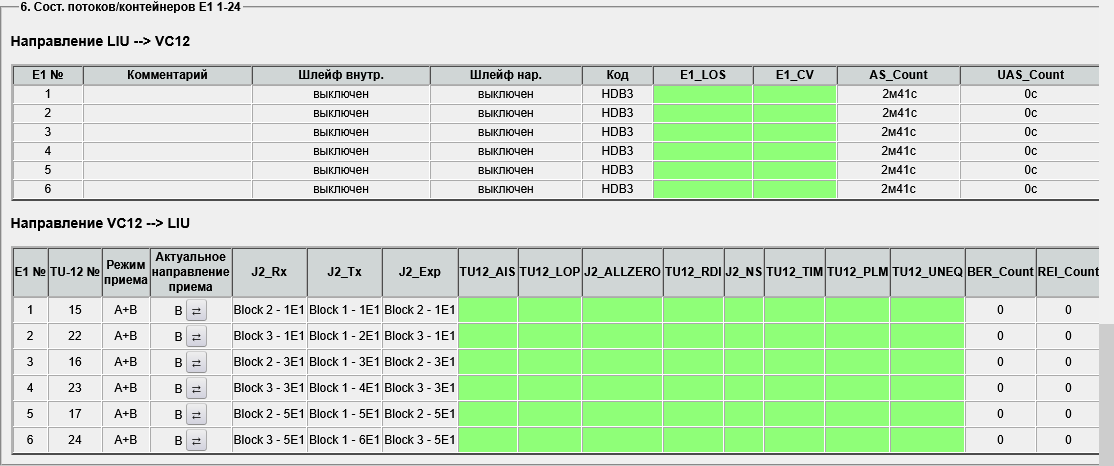
На вкладке "Состояние" можно посмотреть разные показатели: состояние оптики, наличие или отсутствие аварий, счетчики, параметры, состояние полей заголовков и так далее.
Также здесь можно изменить направление выделения контейнера вручную. Для VCG групп можно выбрать общее направление выделения, для потоков E1 можно выбрать индивидуально направление выделения каждого потока. Делается это кнопкой в столбце "Актуальное направление приема".
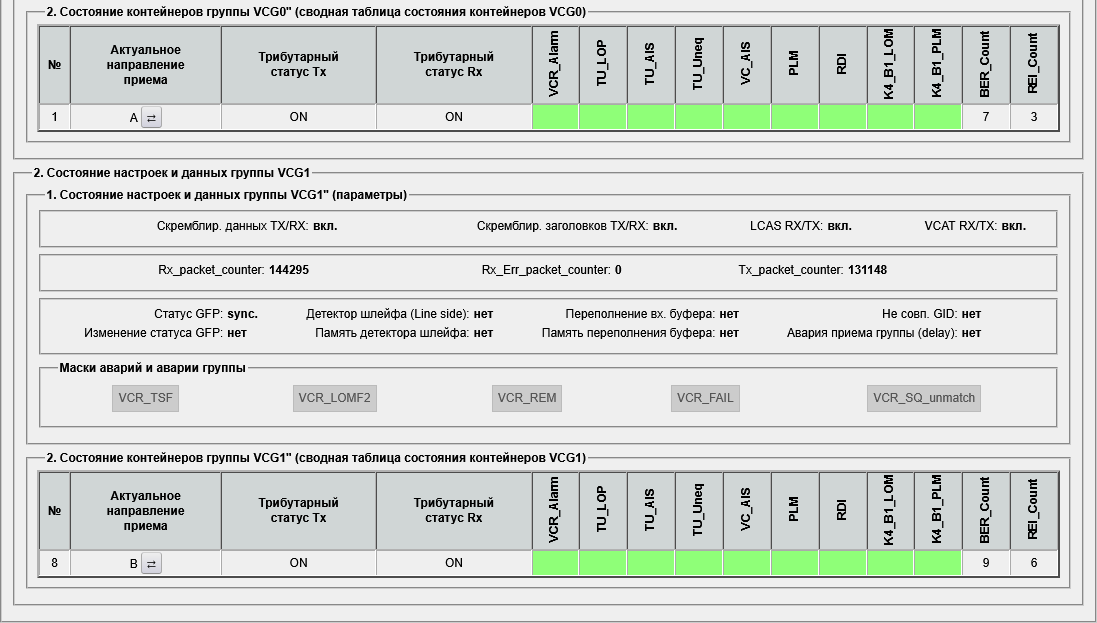
- Для группы VCG0 - в таблице пункта 4.1.2.
- Для группы VCG1 - в таблице пункта 4.2.2.
- Для потоков E1 - в нижней таблице пункта 6.
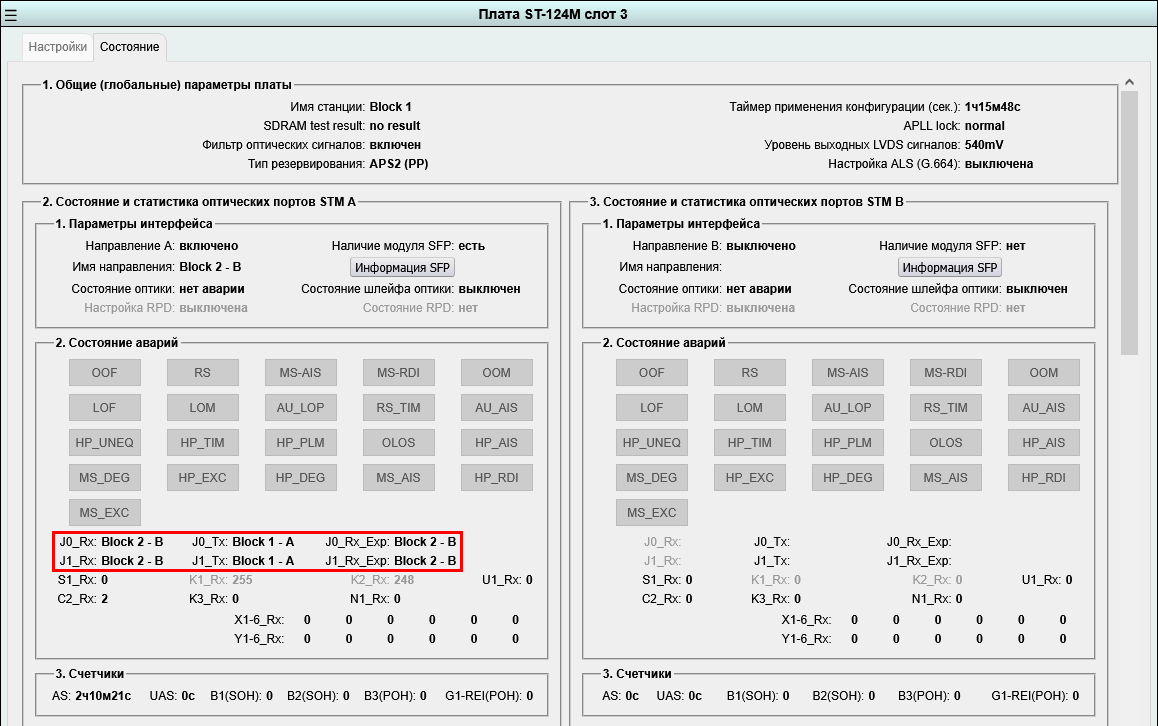
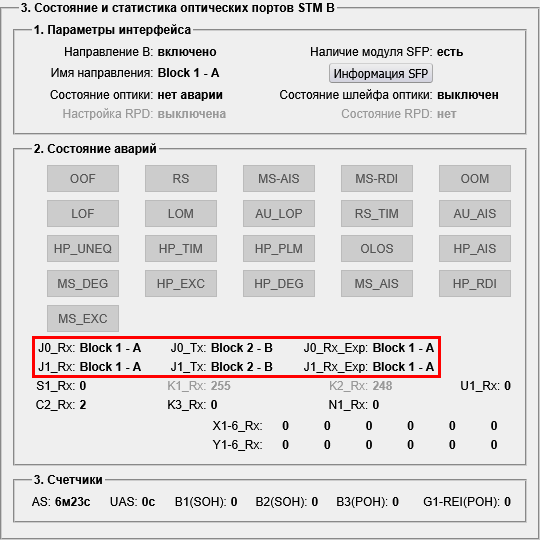
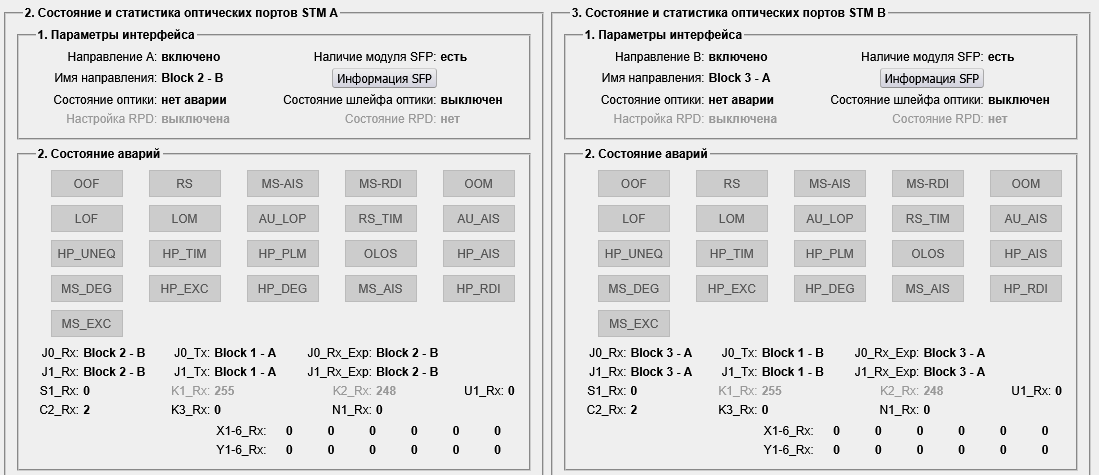
Нас интересует пункт 2.2 (или 3.2 на Блоке 2), где можно посмотреть статус полей J0 и J1.
В J0_Rx и J1_Rx - указывается, что приходит в этих полях на данном направлении.
В J0_Tx и J1_Tx - указывается, что плата отправляет в данном направлении.
В J0_Rx_Exp и J1_Rx_Exp - указывается, что плата ожидает получить на данном направлении.
Блок 1 вкладка "Состояние"

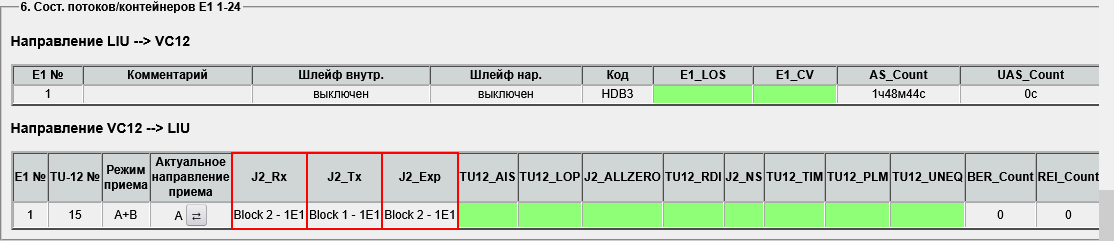
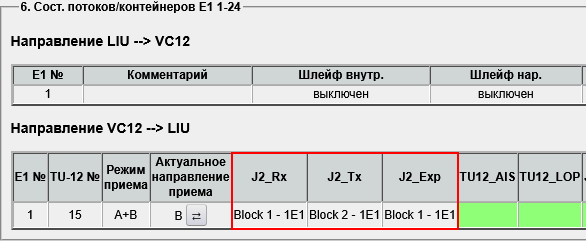
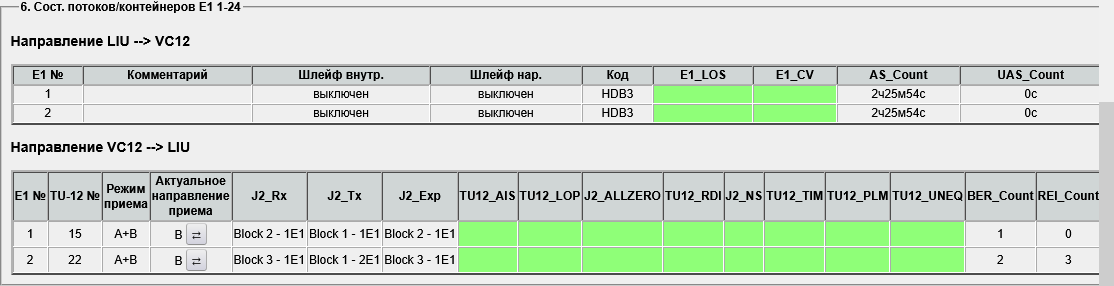
Статус полей J2 можно увидеть в пункте 6. Здесь всё аналогично.
Блок 1 вкладка "Состояние"

Убедимся, что на Блоке 2 тоже всё верно:
Блок 2 вкладка "Состояние"


Как мы видим, всё настроено и подключено верно, аварии отсутствуют. Поля J0_Rx, J1_Rx и J0_Rx_Exp, J1_Rx_Exp на обоих блоках попарно совпадают.
Настройка левой части схемы готова. Теперь мы можем передавать поток E1 (через первые порты 1E1 на платах ST-124M) и Ethernet между блоками 1 и 2 через оптику.
2 Настройка общей схемы
Перейдем к настройке общей схемы.
2.1 Блок 1
2.1.1 Включение оптики, поля J0 и J1
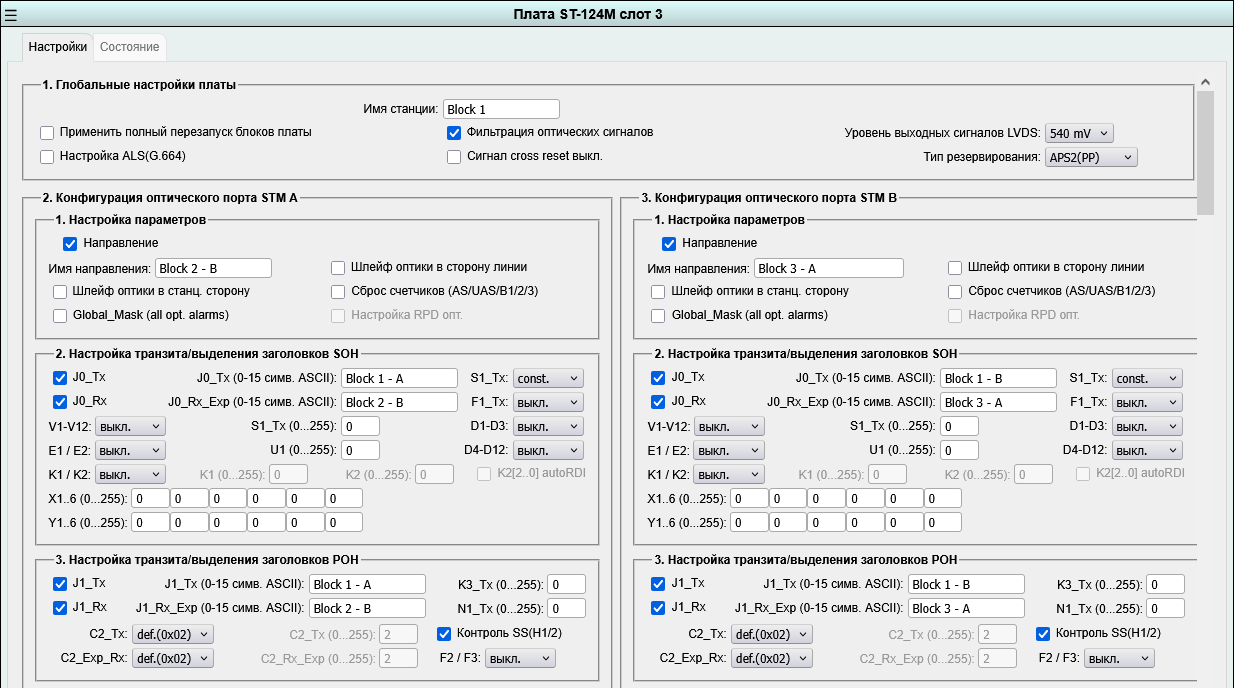
На Блоке 1 включим оптику B и заполним поля J0, J1:

2.1.2 Настройка контейнеров
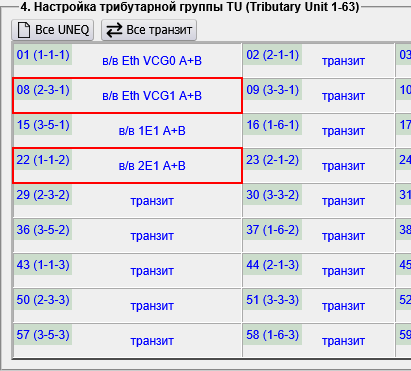
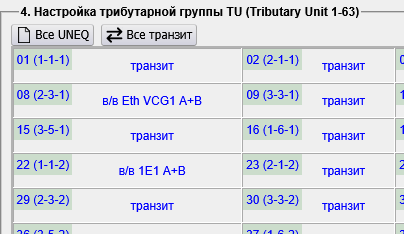
Настроим контейнеры следующим образом:
- в 8 контейнере будет передаваться Ethernet в группе VCG1, так как VCG0 уже используется на этой плате *(напомню, что передавать данные в два разных блока в одной VCG группе нельзя)*.
- в 22 контейнере будем передаваться поток E1 со второго порта.
[[4_2_st-124m_config_4.png]]
2.1.3 Настройка поля J2 и группы VCG1
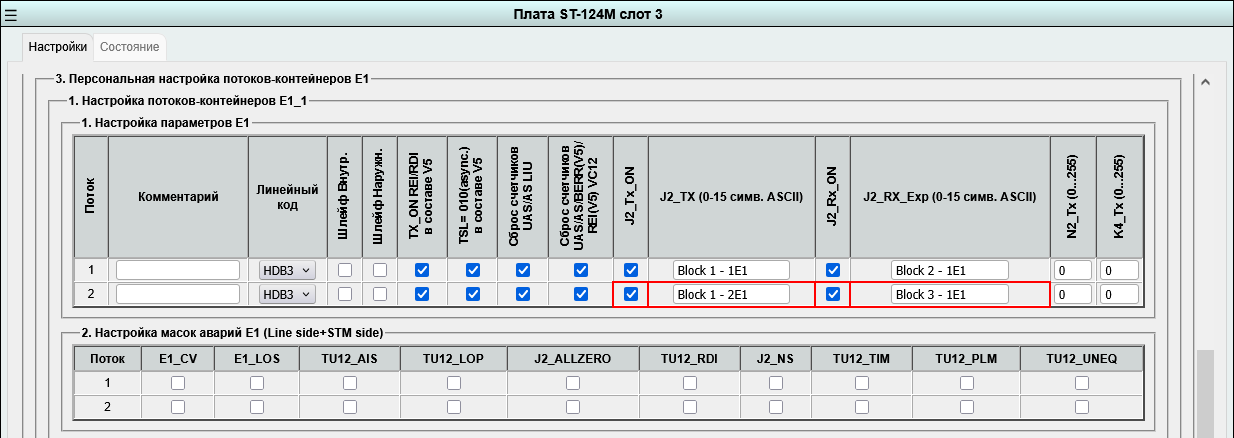
В пункте 5.3.1.1 для второго потока E1 укажем J2_TX - "Block 1 - 2E1" и J2_RX_Exp - "Block 3 - 1E1".
[[4_3_st-124m_config_5.png]]
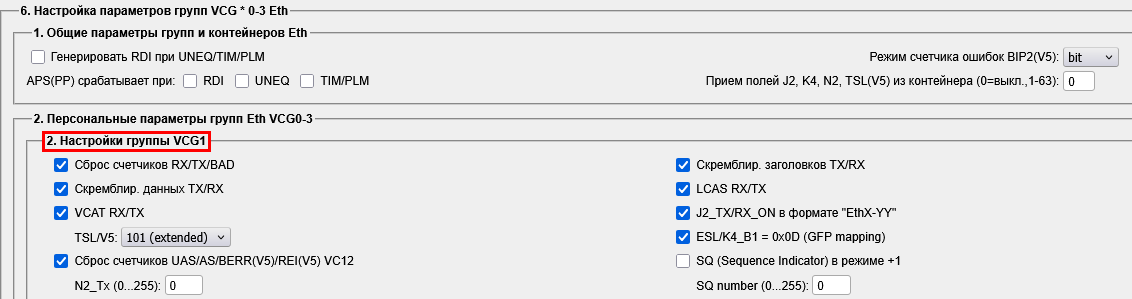
Настроим группу VCG1 таким же образом, как и VCG0.
[[4_4_st-124m_config_6.png]]
2.2 Блок 2
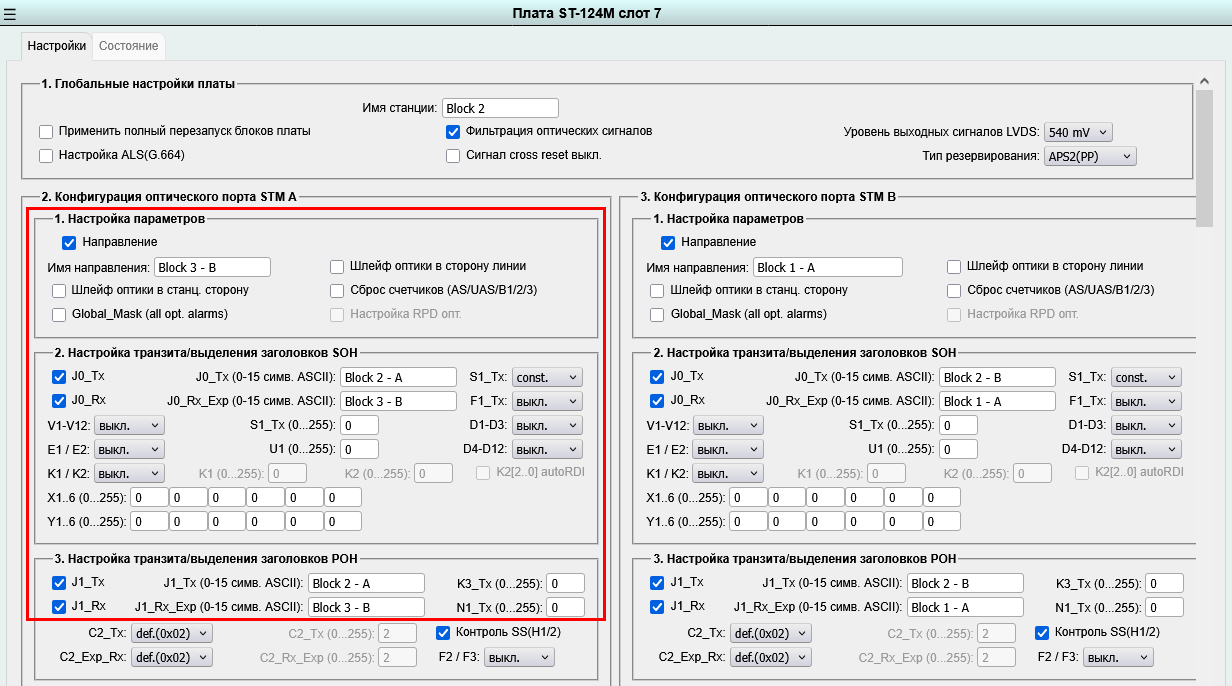
На Блоке 2 нам необходимо включить оптику A и заполнить поля J0, J1:
[[5_1_st-124m_config_1-3.png]]
2.3 Блок 3
2.3.1 Включение оптики, поля J0 и J1
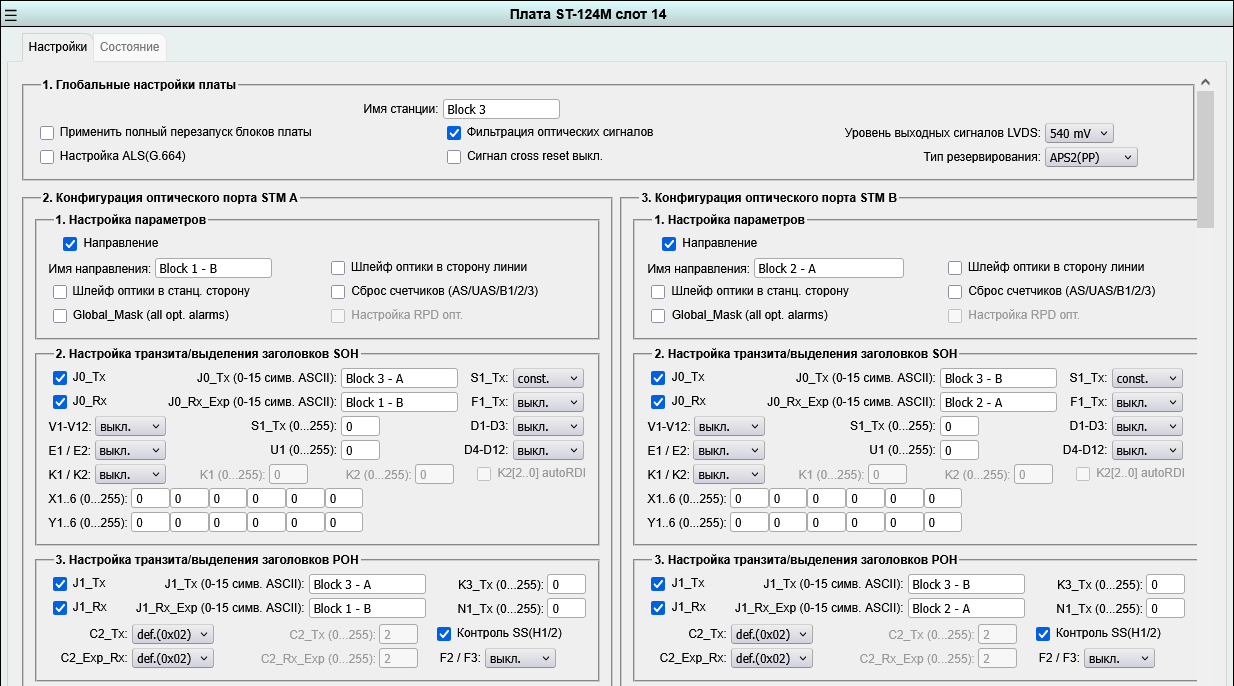
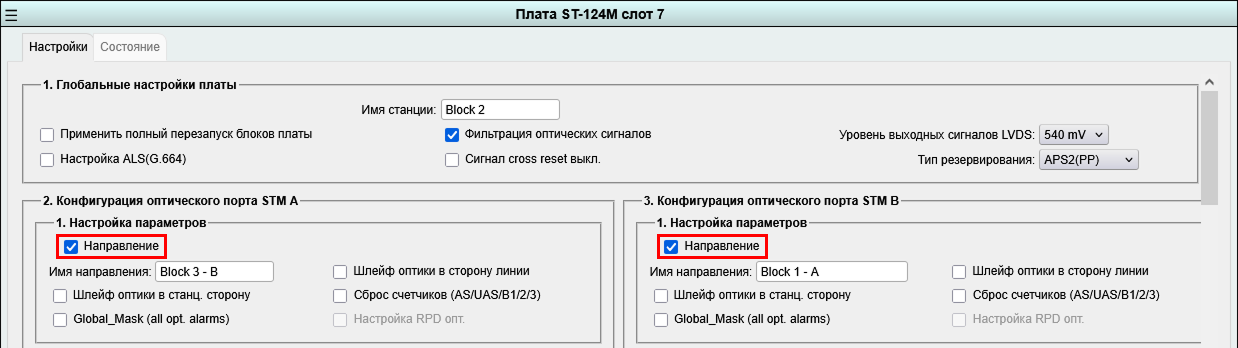
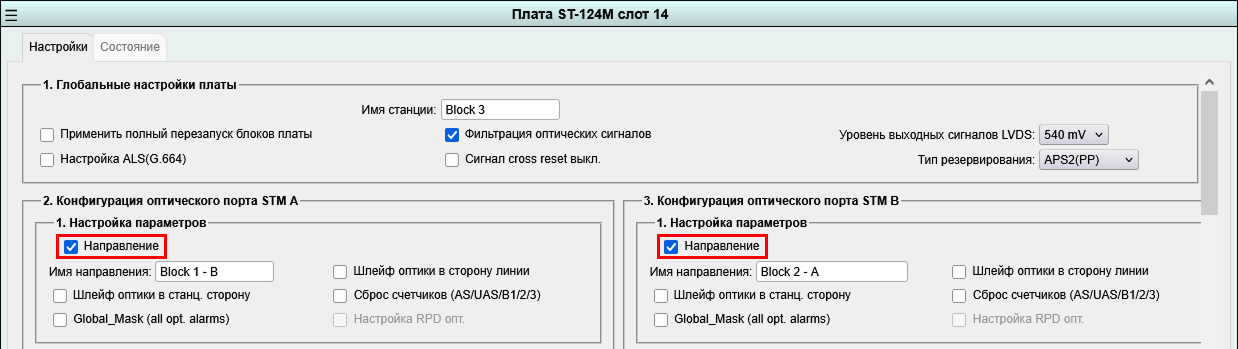
На Блоке 3 сразу включим оба оптических направления и настроим поля J0, J1:
[[5_2_st-124m_config_1-3.png]]
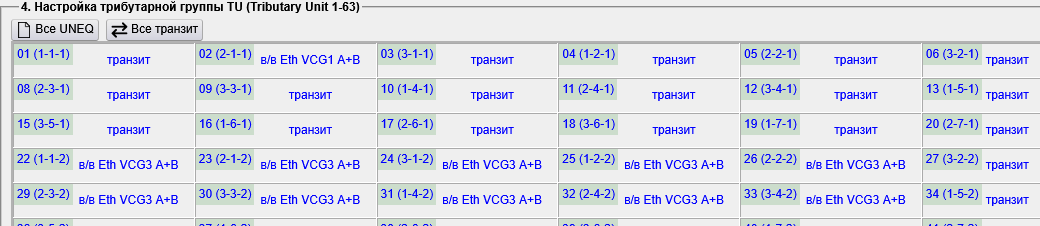
2.3.2 Настройка контейнеров
На Блоке 3 настроим контейнеры 8 и 22:
- в 8 контейнере будет передаваться Ethernet в группе VCG1, как в контейнере 8 на Блоке 1.
- в 22 контейнере будет передаваться поток E1 с первого порта на лицевой стороне платы ST-124M.
[[5_3_st-124m_config_4.png]]
2.3.3 Настройка поля J2 и группы VCG1
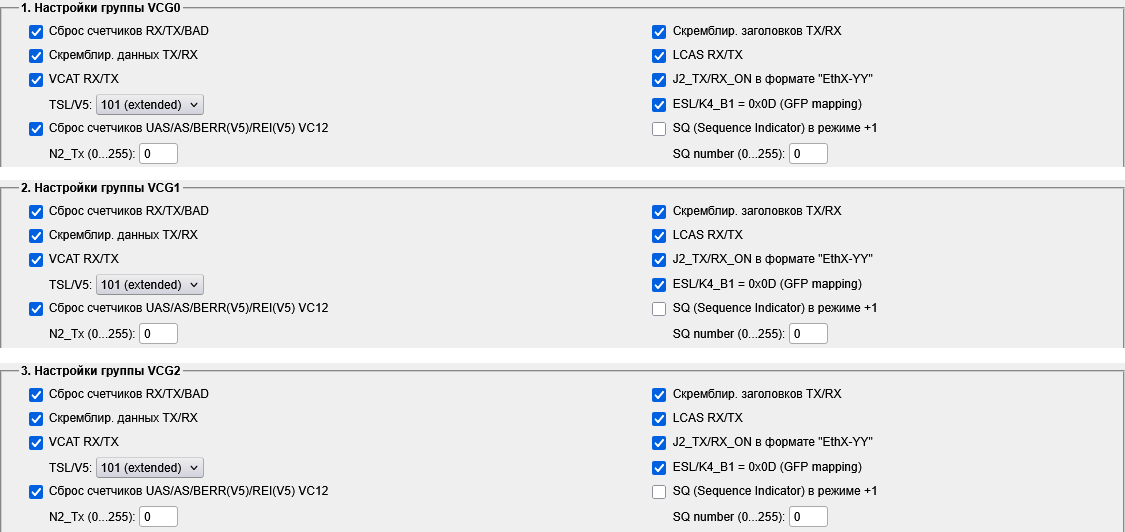
По аналогии с п.1.2.3 заполним поля J2 и настроим группу VCG1:
[[5_4_st-124m_config_5.png]] [[5_5_st-124m_config_6.png]]
2.3.4 Вкладка "Состояние"
На вкладке "Состояние" всех трех плат можно убедиться, что схема настроена и подключена верно, аварии отсутствуют:
- в пунктах 2.2, 3.2 и 6 получаемые и ожидаемые поля
J0,J1иJ2совпадают друг с другом; - в пунктах 2.2 и 3.2 нет аварий оптики;
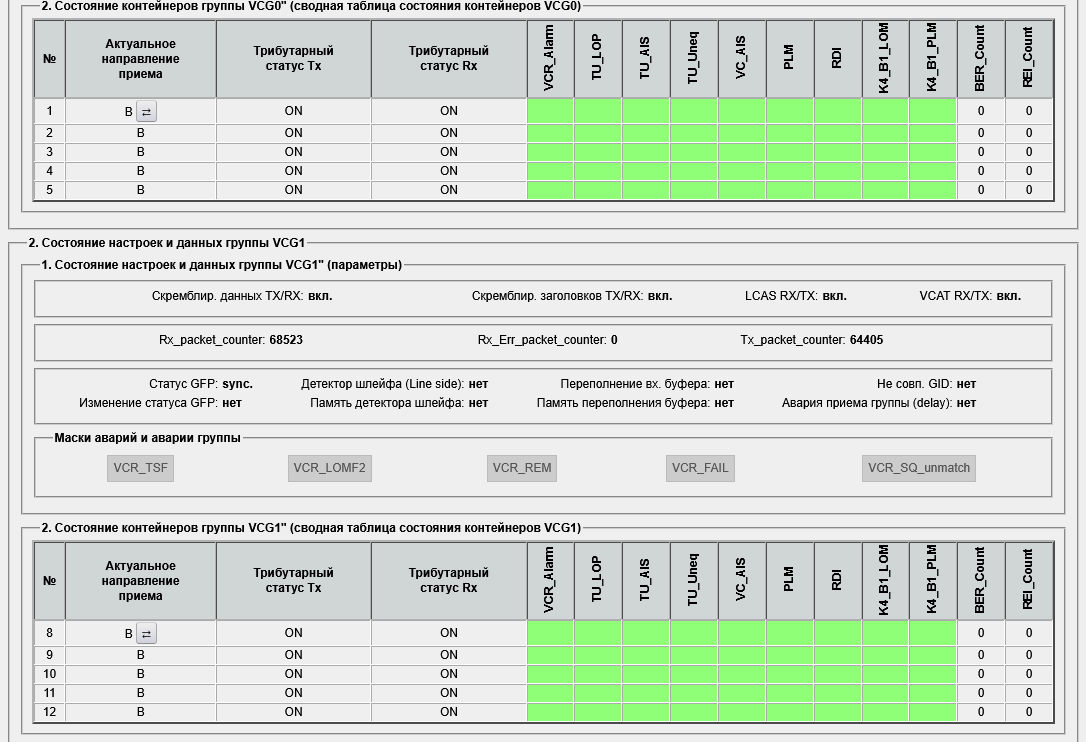
- в пункте 4.1.2 нет аварий группы VCG0, в пункте 4.2.2 нет аварий группы VCG1;
- в пункте 6 нет аварий потоков E1.
Скриншоты с Блока 1: [[5_6_st-124m_state.png]] [[5_7_st-124m_state.png]] [[5_8_st-124m_state.png]]
Возникновение единичных ошибок допускается при конфигурировании и применении настроек. Главное требование - отсутствие постоянного роста числа таких ошибок.
Таким образом мы настроили:
- передачу E1
- первый поток передается между портом 1E1 платы ST-124M в Блоке 1 и портом 1E1 платы ST-124M в Блоке 2.
- второй поток передается между портом 2E1 платы ST-124M в Блоке 1 и портом 1E1 платы ST-124M в Блоке 3.
- передачу Ethernet
- единый Ethernet канал для всех плат в тракте. Платы ST-124M в Блоке 2 и Блоке 3 коммутируются через свитч в плате ST-124M в Блоке 1.
* *
2.4 Увеличение количества контейнеров
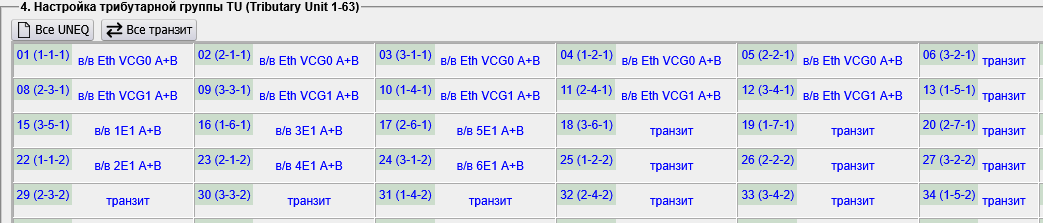
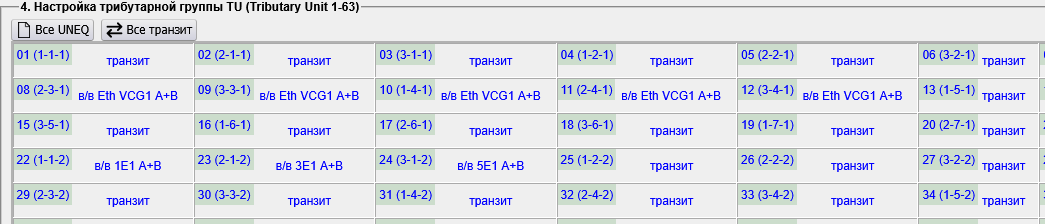
Как и говорилось ранее, сейчас скорость между Блоками 1 и 2, 1 и 3 ограничена 2 Мбит/с. Увеличим количество контейнеров с Ethernet до 5, чтобы получить скорость 10 Мбит/с. Также увеличим число контейнеров с E1.
Таблица контейнеров в Блоке 1:
[[6_1_st-124m_config_4.png]]
Таблица контейнеров в Блоке 2:
[[6_2_st-124m_config_4.png]]
Таблица контейнеров в Блоке 3:
[[6_3_st-124m_config_4.png]]
Вкладка "Статус" на Блоке 1:
[[6_4_st-124m_state.png]] [[6_5_st-124m_state.png]]
Из дополнительных настроек - заполнение полей J2_Tx и J2_Rx для новых потоков E1. Группы VCG0 и VCG1 не требуют дополнительных настроек, так как мы настроили их ранее.
Таким образом мы увеличили скорость между блоками 1 и 2, 1 и 3 до 10 Мбит/с и скоммутировали дополнительно потоки E1:
| № порта на Блоке 1 | № порта на Блоке 2 | № порта на Блоке 3 |
| 1E1 | 1E1 | - |
| 2E1 | - | 1E1 |
| 3E1 | 3E1 | - |
| 4E1 | - | 3E1 |
| 5E1 | 5E1 | - |
| 6E1 | - | 5E1 |
На этом базовую настройку можно считать завершенной.
3 Настройка VLAN по портам (Port-based VLAN/выделенные каналы/изоляция трафика)
Иногда требуется передавать трафик разных пользователей (в том числе и тегированный) независимо/изолированно друг от друга через сеть SDH.
В платах ST-124M для разделения трафика по портам можно использовать функцию «Режим VLAN: port-based VLAN». Функция позволяет разделить коммутатор на несколько изолированных друг от друга частей (объединений портов), где внутри каждой части будет осуществляться коммутация трафика между портами (под портом тут понимается как физический порт на лицевой панели платы, так и VCG группа).
Например, создадим такую конфигурацию плат, чтобы на Блоке 1 в порт Eth1 на лицевой панели можно было подключить трафик пользователя 1, а в порт Eth2 – трафик пользователя 2, и пользователи были изолированы друг от друга. Трафик первого пользователя выходит на Блоке 2 в порт Eth1, трафик второго пользователя выходит на Блоке 3 в порт Eth2.
Схему возьмем из начала статьи и немного изменим ее. Сейчас у нас в схеме есть только трафик Ethernet, блоки так же соединены по топологии "кольцо".
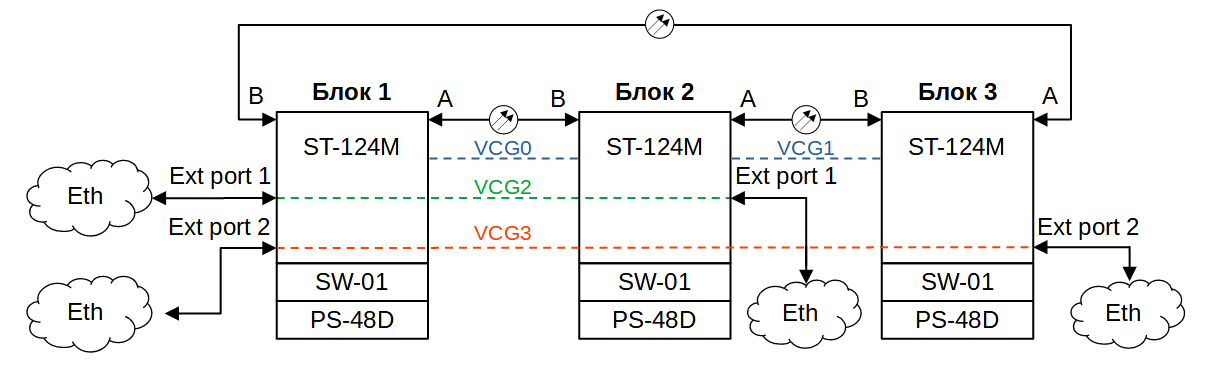
Схема: [[st-124m_scheme3.png]] На схеме пунктирными линиями обозначены туннели, в которых передается изолированный трафик:
- Синяя линия - канал для мониторинга блоков в тракте.
- Зеленая линия - трафик пользователя 1.
- Оранжевая линия - трафик пользователя 2.
3.1 Блок 1
В пунктах 2.1 и 3.1 включим SFP A и SFP B, установив чекбокс "Направление". Для удобства заполним поля "Имя станции" и "Имя направления".
[[7_0_st-124m_config_1.png]]
3.1.1 Конфигурация контейнеров и групп VCG
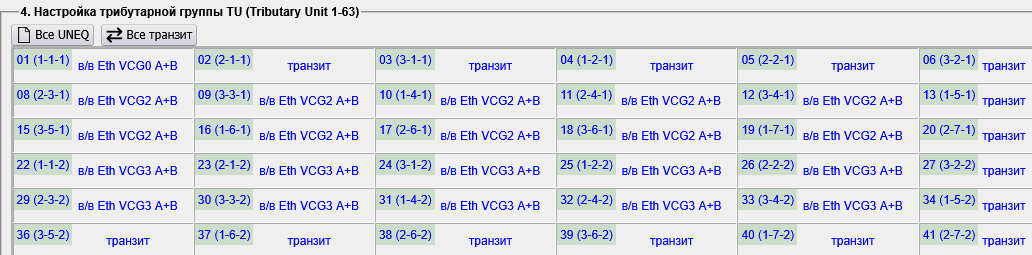
На первом блоке в таблице в пункте 4 сконфигурируем контейнеры следующим образом:
[[7_1_st-124m_config_4.png]]
В контейнере №1 будет передаваться Ethernet-трафик для мониторинга блоков в группе VCG0 с вставкой/выделением Eth. Для мониторинга блоков пропускной способности в 2 Мбит/с достаточно. Для передачи Ethernet-трафика пользователя 1 будут использованы 10 контейнеров (№ 8-12 и 15-19) в группе VCG2 с вставкой/выделением Eth. Пропускная способность канала будет 20 Мбит/с. Для передачи Ethernet-трафика пользователя 2 будут использованы 10 контейнеров (№ 22-26, 29-33) в группе VCG3 с вставкой/выделением Eth. Пропускная способность канала будет 20 Мбит/с.
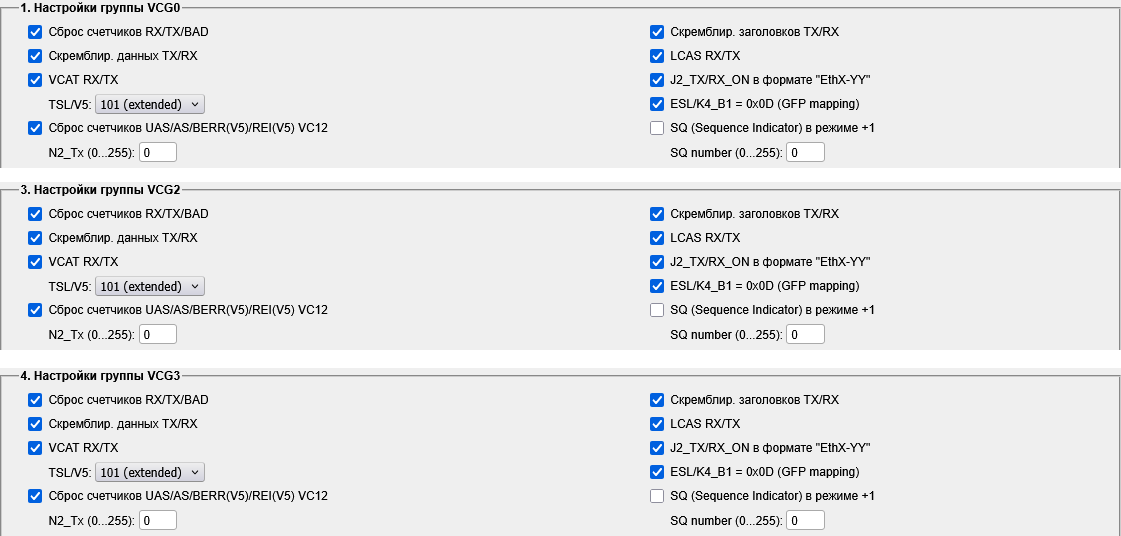
В пунктах 6.2.1, 6.2.3, 6.2.4 настроим группы VCG0, VCG2, VCG3 (смотрите п.1.1.3 Справка по настройке контейнеров).
[[7_2_st-124m_config_6.png]]
3.1.2 Настройка port-based VLAN
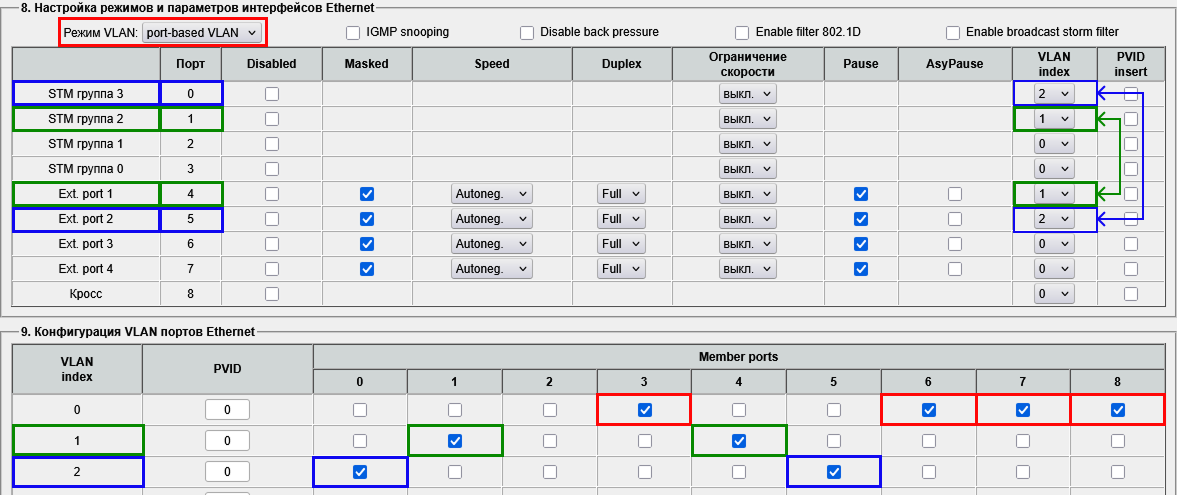
Настройки VLAN происходят в пунктах 8 и 9.
В первую очередь в пункте 8 надо выбрать "Режим VLAN: port-based VLAN".
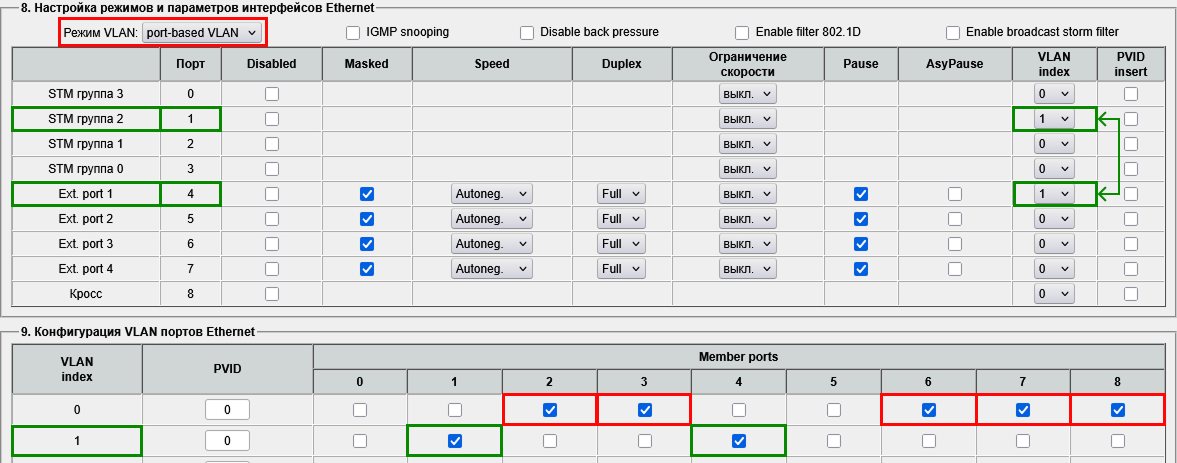
Далее нужно объединить группы VCG и внешние порты Ethernet (Ext. port) в один VLAN index.
STM группа = Группа VCG Ext. port = Eth (на лицевой стороне платы) Столбец "Порт" в таблице пункта 8 = "Member ports" в таблице пункта 9 Столбец "VLAN index" в таблице пункта 8 = столбец "VLAN index" в таблице пункта 9 кросс = кроссовый линк для связи с платой SW-01
Согласно схеме мы будем передавать трафик пользователя 1 через первый порт Eth1 в VCG2, трафик пользователя 2 - через второй порт Eth2 в VCG3.
Значит, нам нужно для STM группа 2 и Ext. port 1 выбрать одинаковый VLAN index, отличный от 0. *(Можно выбрать и 0, но тогда придется менять значение VLAN index для остальных портов).*
В строках STM группа 2 и Ext. port 1 в столбце "VLAN index" укажем 1.
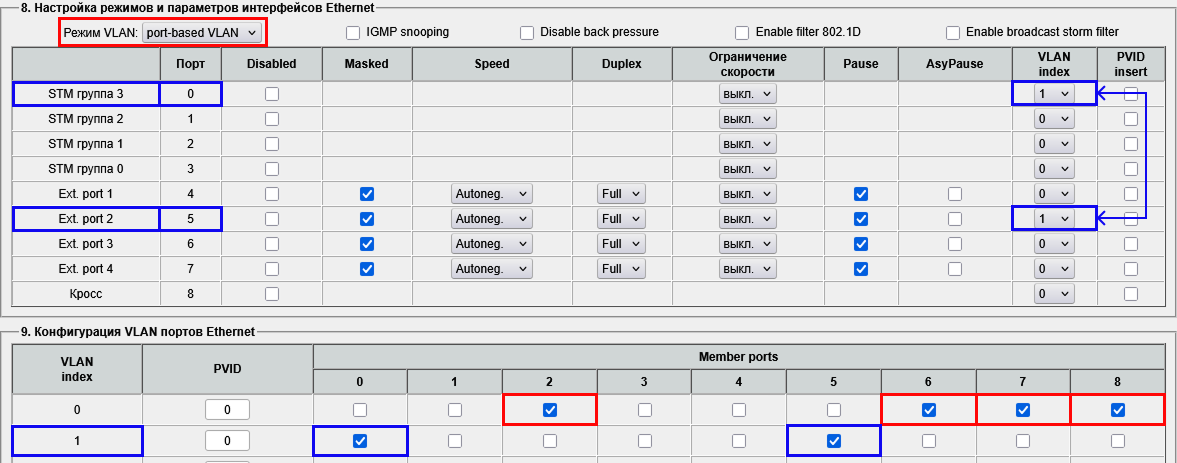
Таким же образом объединим STM группа 3 и Ext. port 2, указав для них незанятый VLAN index, например, 2.
STM группа 0, Ext. port 3, Ext. port 4, кросс уже объединены вместе, так как по умолчанию все порты имеют VLAN index 0.
[[7_3_st-124m_config_8.png]]
В таблице пункта 9 в строке "VLAN index 1" отметим чекбоксы портов 1 (STM группа 2) и 4 (Ext. port 1), тем самым включив форвардинг пакетов между ними.
В строке "VLAN index 2" также отметим чекбоксы портов 0 (STM группа 3) и 5 (Ext. port 2), чтобы включить пересылку пакетов между ними.
В строке "VLAN index 0" отметим чекбоксы портов, которые будут использованы для мониторинга: 3 (STM группа 0), 6 (Ext. port 3), 7 (Ext. port 4), 8 (кросс). *Если мониторинг блоков через платы ST-124M не требуется, то в строке "VLAN index 0" чекбоксы можно не ставить. В таком случае пересылки пакетов среди портов, у которых выбран VLAN index 0 в таблице пункта 8, не будет.*
Таким образом мы получили три изолированных друг от друга объединения портов:
- мониторинг - VLAN index 0 - группа VCG0, внешние порты 3 и 4, кроссовый линк
- пользователь 1 - VLAN index 1 - группа VCG2 и внешний порт 1
- пользователь 2 - VLAN index 2 - группа VCG3 и внешний порт 2
3.2 Блок 2
Включим SFP A и SFP B.
[[7_4_st-124m_config_1.png]]
3.2.1 Конфигурация контейнеров и групп VCG
На втором блоке настроим контейнеры в соответствие с номерами на первом блоке. В контейнере №1 у нас приходит трафик мониторинга с первого блока. В контейнере №2 мы будем передавать трафик мониторинга в третий блок.
Для передачи трафика пользователя 1 задействуем контейнеры № 8-12 и 15-19, как на Блоке 1. Во всех этих контейнерах укажем группу VCG2 с вставкой/выделением Eth.
[[7_5_st-124m_config_4.png]]
У всех VCG групп одинаковые стандартные настройки:
[[7_6_st-124m_config_6.png]]
3.2.2 Настройка port-based VLAN
В пункте 8 включим "Режим VLAN: port-based VLAN".
В строках STM группа 2 и Ext. port 1 таблицы пункта 8 укажем одинаковый VLAN index, отличный от нуля, например, 1, чтобы создать изолированное объединение портов.
VLAN index остальных портов можно не трогать, как как нужные нам порты уже объединены в VLAN index 0.
В таблице пункта 9 в строке "VLAN index 1" отметим порты 1 (STM группа 2) и 4 (Ext. port 1), чтобы включить форвардинг пакетов между ними.
Для коммутации трафика мониторинга между группами VCG0 и VCG1, а также для возможности мониторить блоки через внешние порты Eth самой платы ST-124M, в строке "VLAN index 0" отметим чекбоксы 2 (STM группа 1), 3 (STM группа 0), 6 (Ext. port 3), 7 (Ext. port 4), 8 (кросс). Так мы объединим группы VCG0 и VCG1, чтобы трафик мониторинга от Блока 1 и Блока 3 коммутировался между собой, а так же поступал в плату SW-01.
[[7_7_st-124m_config_8.png]]
Мы получили два изолированных друг от друга объединения портов:
- мониторинг - VLAN index 0 - группа VCG0, группа VCG1, внешние порты 3 и 4, кроссовый линк
- пользователь 1 - VLAN index 1 - группа VCG2 и внешний порт 1
3.3 Блок 3
Включим SFP A и SFP B.
[[7_8_st-124m_config_1.png]]
3.3.1 Конфигурация контейнеров и групп VCG
В контейнере №2 у нас приходит трафик мониторинга со второго блока.
Для передачи трафика пользователя 2 задействуем контейнеры № 22-26 и 29-33, как на Блоке 1. Во всех этих контейнерах укажем группу VCG3 с вставкой/выделением Eth.
[[7_9_st-124m_config_4.png]]
У всех VCG групп одинаковые стандартные настройки:
[[7_10_st-124m_config_6.png]]
3.3.2 Настройка port-based VLAN
В пункте 8 включим "Режим VLAN: port-based VLAN".
В строках STM группа 3 и Ext. port 2 таблицы пункта 8 укажем одинаковый VLAN index, отличный от нуля, например, 1, чтобы создать изолированное объединение портов.
VLAN index остальных портов можно не трогать, как как нужные нам порты уже объединены в VLAN index 0.
В таблице пункта 9 в строке "VLAN index 1" отметим порты 0 (STM группа 2) и 5 (Ext. port 2), чтобы включить форвардинг пакетов между ними.
Для коммутации трафика мониторинга в строке "VLAN index 0" отметим чекбоксы 2 (STM группа 1), 6 (Ext. port 3), 7 (Ext. port 4), 8 (кросс).
[[7_11_st-124m_config_8.png]]
Мы получили два изолированных друг от друга объединения портов:
- мониторинг - VLAN index 0 - группа VCG1, внешние порты 3 и 4, кроссовый линк
- пользователь 2 - VLAN index 1 - группа VCG3 и внешний порт 2
--- После конфигурации всех плат и проверке корректности прохождения трафика не забудьте сохранить конфигурации блоков (кнопка "дискетка" в левом верхнем углу веб-интерфейса).
На этом настройку port-based VLAN можно считать завершенной.
Attachments (51)
- 1_1_st-124m_config_2.1.png (36.5 KB ) - added by 6 months ago.
- 1_2_st-124m_config_2.1.png (86.5 KB ) - added by 6 months ago.
- 1_3_st-124m_config_4.png (50.8 KB ) - added by 6 months ago.
- 1_4_st-124m_config_4.png (22.8 KB ) - added by 6 months ago.
- 1_5_st-124m_config_4.png (17.1 KB ) - added by 6 months ago.
- 1_6_st-124m_config_4.png (16.7 KB ) - added by 6 months ago.
- 1_7_st-124m_config_4.png (48.4 KB ) - added by 6 months ago.
- 1_8_st-124m_config_5.png (17.9 KB ) - added by 6 months ago.
- 1_11_st-124m_state.png (4.9 KB ) - added by 6 months ago.
- 2_1_st-124m_config_1.png (102.2 KB ) - added by 6 months ago.
- 2_2_st-124m_config_4.png (16.6 KB ) - added by 6 months ago.
- 2_3_st-124m_config_5.png (38.3 KB ) - added by 6 months ago.
- 3_1_st-124m_config.png (69.3 KB ) - added by 6 months ago.
- 3_2_st-124m_config.png (12.1 KB ) - added by 6 months ago.
- 3_3_st-124m_config.png (15.2 KB ) - added by 6 months ago.
- 3_4_st-124m_config.png (7.2 KB ) - added by 6 months ago.
- 4_1_st-124m_config_1-3.png (105.3 KB ) - added by 6 months ago.
- 4_2_st-124m_config_4.png (9.3 KB ) - added by 6 months ago.
- 4_3_st-124m_config_5.png (36.9 KB ) - added by 6 months ago.
- 5_1_st-124m_config_1-3.png (84.9 KB ) - added by 6 months ago.
- 5_2_st-124m_config_1-3.png (105.4 KB ) - added by 6 months ago.
- 5_3_st-124m_config_4.png (17.4 KB ) - added by 6 months ago.
- 5_4_st-124m_config_5.png (22.8 KB ) - added by 6 months ago.
- 5_6_st-124m_state.png (63.2 KB ) - added by 6 months ago.
- 5_7_st-124m_state.png (62.4 KB ) - added by 6 months ago.
- 5_8_st-124m_state.png (31.0 KB ) - added by 6 months ago.
- 6_1_st-124m_config_4.png (33.0 KB ) - added by 6 months ago.
- 6_2_st-124m_config_4.png (27.6 KB ) - added by 6 months ago.
- 6_3_st-124m_config_4.png (31.5 KB ) - added by 6 months ago.
- 6_4_st-124m_state.png (75.2 KB ) - added by 6 months ago.
- 6_5_st-124m_state.png (21.9 KB ) - added by 6 months ago.
- 7_0_st-124m_config_1.png (79.0 KB ) - added by 6 months ago.
- 7_1_st-124m_config_4.png (39.6 KB ) - added by 6 months ago.
- 7_3_st-124m_config_8.png (99.1 KB ) - added by 6 months ago.
- 7_4_st-124m_config_1.png (79.2 KB ) - added by 6 months ago.
- 7_5_st-124m_config_4.png (28.8 KB ) - added by 6 months ago.
- 7_6_st-124m_config_6.png (25.5 KB ) - added by 6 months ago.
- 7_8_st-124m_config_1.png (79.5 KB ) - added by 6 months ago.
- 7_9_st-124m_config_4.png (34.1 KB ) - added by 6 months ago.
- 7_10_st-124m_config_6.png (17.3 KB ) - added by 6 months ago.
- st-124m_scheme1.png (50.5 KB ) - added by 6 months ago.
- st-124m_scheme2.png (35.1 KB ) - added by 6 months ago.
- st-124m_scheme3.png (49.8 KB ) - added by 6 months ago.
- 7_7_st-124m_config_8.png (95.8 KB ) - added by 6 months ago.
- 7_11_st-124m_config_8.png (96.0 KB ) - added by 6 months ago.
- 1_9_st-124m_config_6.png (21.8 KB ) - added by 6 months ago.
- 2_4_st-124m_config_6.png (16.6 KB ) - added by 6 months ago.
- 4_4_st-124m_config_6.png (64.9 KB ) - added by 6 months ago.
- 5_5_st-124m_config_6.png (15.9 KB ) - added by 6 months ago.
- 1_10.png (6.6 KB ) - added by 6 months ago.
- 7_2_st-124m_config_6.png (32.6 KB ) - added by 6 months ago.